site: 검색으로 색인 상태 확인하기 (30초 만에 진단하는 법)
site: 검색이란?
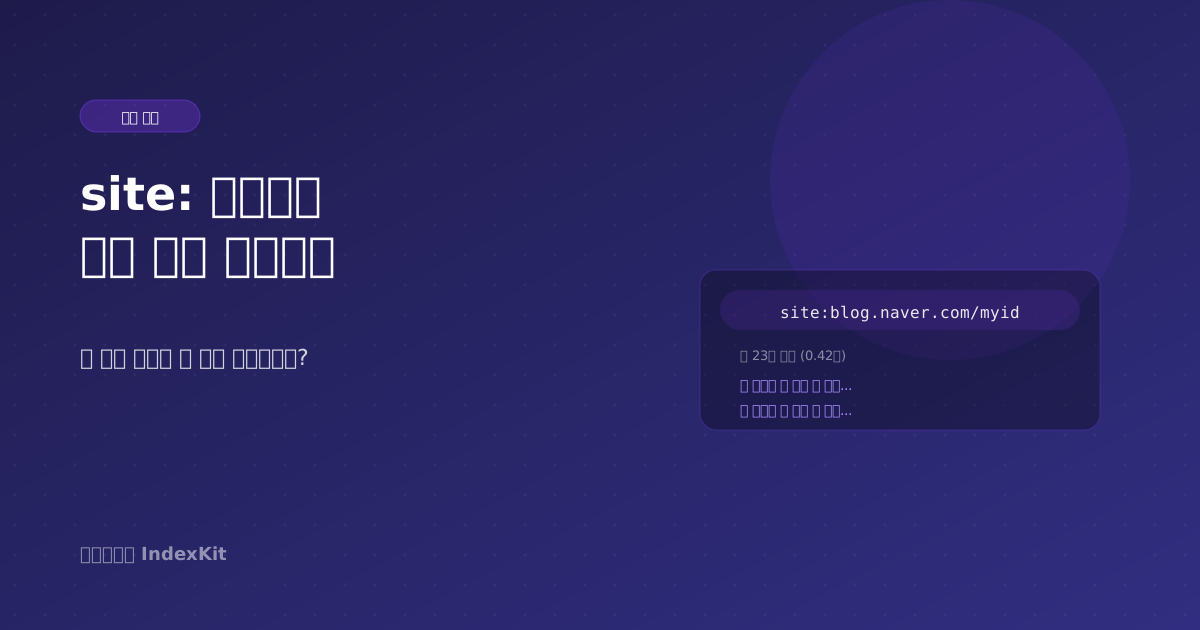
구글 검색창에 site: 뒤에 도메인이나 URL을 붙여서 검색하면, 구글이 해당 사이트에서 색인한 페이지들만 필터링해서 보여줍니다. 별도의 도구나 가입 없이 가장 빠르게 색인 현황을 파악할 수 있는 방법입니다.
예를 들어 site:blog.naver.com/myblog 이렇게 검색하면, 구글이 "myblog"라는 네이버 블로그에서 수집한 모든 페이지가 검색 결과로 나옵니다. 상단에 표시되는 결과 수가 곧 색인된 페이지 수입니다.
네이버 블로그 색인 상태 확인하는 법
전체 블로그 색인 수 확인
구글 검색창에 site:blog.naver.com/내블로그ID 를 입력합니다. 검색 결과 상단에 "약 XX개의 결과"가 표시되는데, 이 숫자가 구글에 색인된 대략적인 글 수입니다. 네이버 블로그 관리에서 확인한 전체 글 수와 비교하면 색인율을 바로 계산할 수 있습니다.
실제로 해보면 생각보다 적은 경우가 많습니다. 글을 100개 올렸는데 site: 검색 결과가 25개라면, 색인율은 25%입니다. 나머지 75개는 구글에서 검색해도 절대 나오지 않습니다.
특정 글 하나만 확인
개별 글의 색인 여부를 확인하려면 site:blog.naver.com/내블로그ID/글번호 이렇게 전체 URL을 넣습니다. 검색 결과가 나오면 색인된 것이고, "일치하는 결과 없음"이 나오면 구글에 아직 잡히지 않은 겁니다.
결과를 읽는 법 — 자주 보이는 3가지 패턴
| 패턴 | 의미 | 조치 |
|---|---|---|
| 색인 20~30% | 크롤링 접근 부족 | 색인 요청 필요 |
| 최근 글만 누락 | 아직 미크롤링 | 시간 경과 또는 색인 요청 |
| 오래된 글 누락 | 미방문 또는 품질 미달 | 글 보강 후 재요청 |
- 글 100개인데 색인 20~30개: 네이버 블로그에서 가장 흔한 패턴입니다. 구글 크롤러가 접근하지 못한 글이 대부분이라는 뜻이며, 색인 요청만 보내도 큰 폭으로 개선됩니다.
- 최근 글만 빠져있음: 구글봇이 아직 크롤링을 하지 않은 상태입니다. 시간이 지나면 자연스럽게 잡힐 수도 있지만, 색인 요청을 보내면 24~72시간 내로 단축할 수 있습니다.
- 오래된 글이 빠져있음: 구글이 한 번도 방문하지 않았거나, 방문은 했는데 품질 기준 미달로 색인하지 않은 경우입니다. 후자라면 글 내용을 보강한 뒤 다시 색인 요청을 보내보세요.
site: 검색의 한계
site: 검색은 빠르고 편하지만 정확한 도구는 아닙니다. 표시되는 결과 수는 어디까지나 추정치이고, 실제 색인 수와 차이가 날 수 있습니다. 정확한 데이터를 보려면 Google Search Console의 '페이지' 리포트를 확인해야 합니다.
또한 site: 검색은 현재 상태를 스냅샷으로 보여줄 뿐, 변화 추이나 색인/미색인 목록을 관리하기 어렵습니다. 블로그 규모가 커지면 글 단위로 관리할 수 있는 도구가 필요합니다.
자주 묻는 질문
Q. site: 검색 결과 수가 정확한 건가요?
대략적인 추정치입니다. 구글이 검색 결과 상단에 보여주는 수치는 정확한 색인 수가 아니라 근사값입니다. 정확한 수치를 확인하려면 Google Search Console의 '페이지' 리포트에서 색인된 페이지 수를 확인하세요.
Q. site: 검색에 안 나오면 무조건 색인이 안 된 건가요?
거의 맞지만 100%는 아닙니다. 드물게 색인은 되어있는데 site: 결과에 바로 표시되지 않는 경우가 있습니다. 정확하게 확인하려면 서치콘솔의 'URL 검사' 기능을 이용하세요.
관련 글 더 보기
- 네이버 블로그 구글 색인 완벽 가이드, 검색 유입을 2배로 늘리는 법— 네이버 블로그 글이 구글에 안 나오는 구조적 이유와, 색인 요청으로 검색...
- 내 웹사이트가 구글에 안 나올 때 확인해야 할 원인별 해결 가이드— 블로그가 아닌 일반 웹사이트도 구글 색인이 안 되면 검색에 나오지 않습니...
- 구글 도움되는 콘텐츠와 코어 업데이트 완전 정리— 구글 Helpful Content System과 2024~2025 코어 ...
- AI Overviews 시대, 내 글이 구글 AI 요약에 인용되게 하는 법— 구글 AI Overviews에 콘텐츠가 인용되려면 무엇이 필요한지 — 명...